
基本機能は本家Audacityと同一でありVSTプラグイン対応なので拡張も楽しめます 日本語ファイルが含まれていないのでAudacityのものを流用する必要があります Ver213Xを使用中ですがレベルメータやスペアナの目盛表示が無いのが難点です. Audacity で書き出しする方法まとめ Audacity で書き出しする方法をサクッとまとめてみました WAVmp3といった定番の拡張子で書き出すやり方や分割選択範囲のみといった便利な機能までまとめてみました.
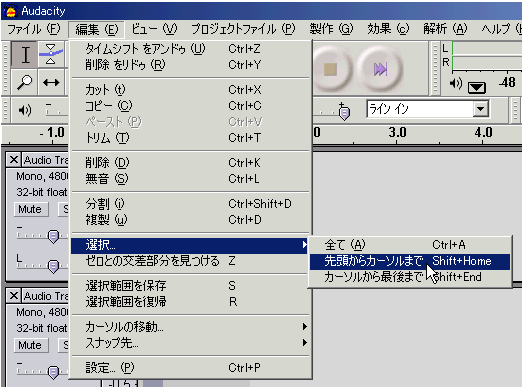
Audacityの初心者講座
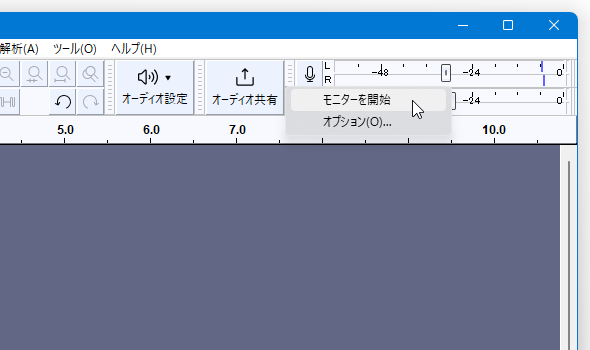
Audacity のダウンロードと使い方 k本的に無料ソフト フリーソフト

Audacity で 書き出しする方法 まとめ
Audacityのインストールを済ませておきます 利用したい VST プラグインDLLをAudacityのインストールフォルダ内にあるPlug-Insフォルダ内にコピーします Audacityを起動しメニューバー上のエフェクトからプラグインの追加 削除を選択します.
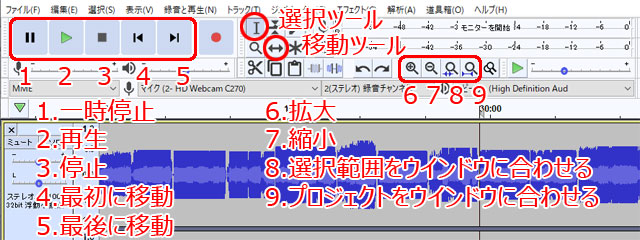
Audacity 選択範囲を移動. 1スクリーン ピクセル左 範囲が選択されているならばその先頭へ移動し選択が解除される 1スクリーン ピクセル右 範囲が選択されているならばその末尾へ移動し選択が解除される 1秒 戻る 1秒 進む. 音声を録音したり音楽ファイルを編集できる高機能サウンド編集ソフトAudacityの評価とレビューダウンロードや使い方を解説しますマイクなどの外部接続機器による録音に対応し録音した音声ファイルや OGG MP3 WAV ファイルに対して波形を選択して切り取りコピー分. Audacityでのエフェクト効果は概ね範囲を選択してエフェクトを選ぶだけなので簡単です いろいろ試していただければと思います まとめ.
OBS Open Broadcasting Software はあらゆる種類のメディアの録画に使用できる完全無料の放送プログラムです多くのストリーマーはOBS を使用してゲームプレイや Web カメラの映像をキャプチャし視聴者にライブ ストリーミングしますしかしあなたは.
Audacityの使い方 とは

波形編集ソフト Audacity Kay Nea のブログ
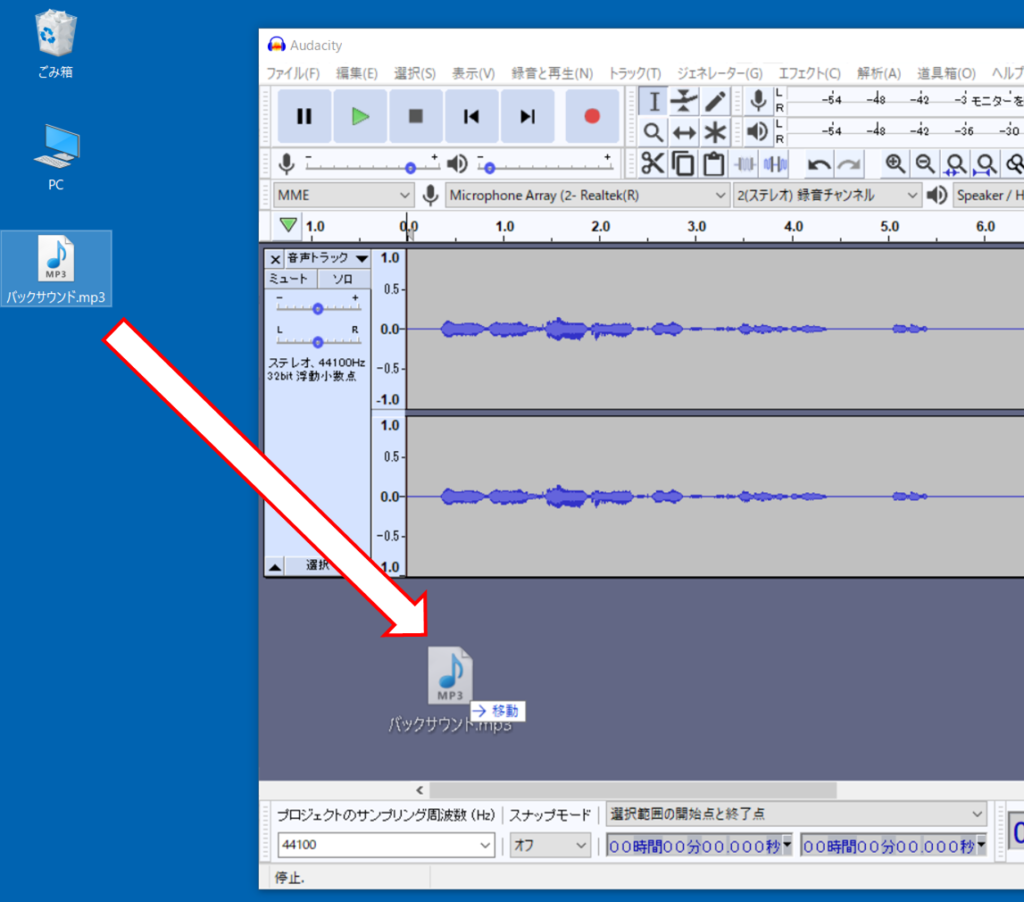
02 Audacity 音声コンテンツの作り方 バックサウンドの追加方法 好きな事で生きていく
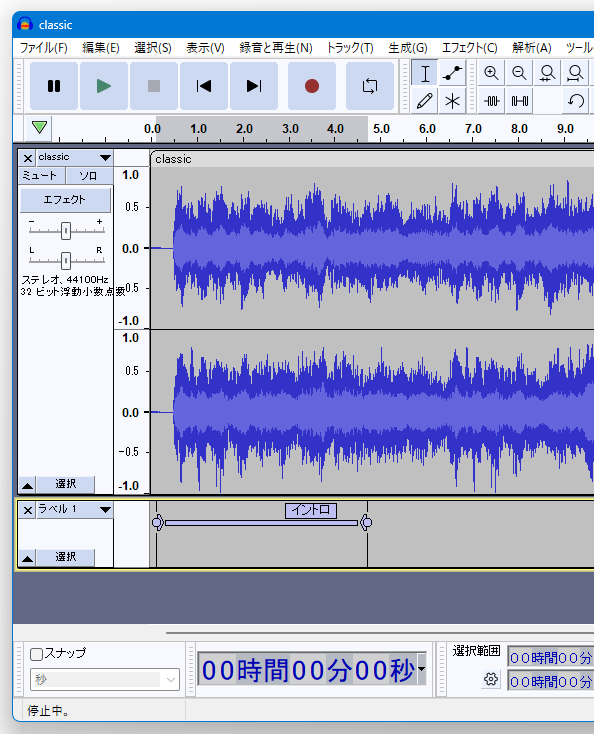
Audacity のダウンロードと使い方 k本的に無料ソフト フリーソフト
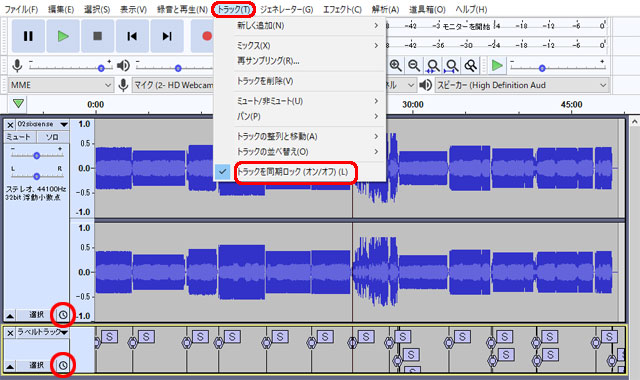
Audacityの使い方 とは

Audacityで 歌ってみたを録音する方法 全まとめ
How To Audacityでトラックを移動する Windows速報チュートリアル

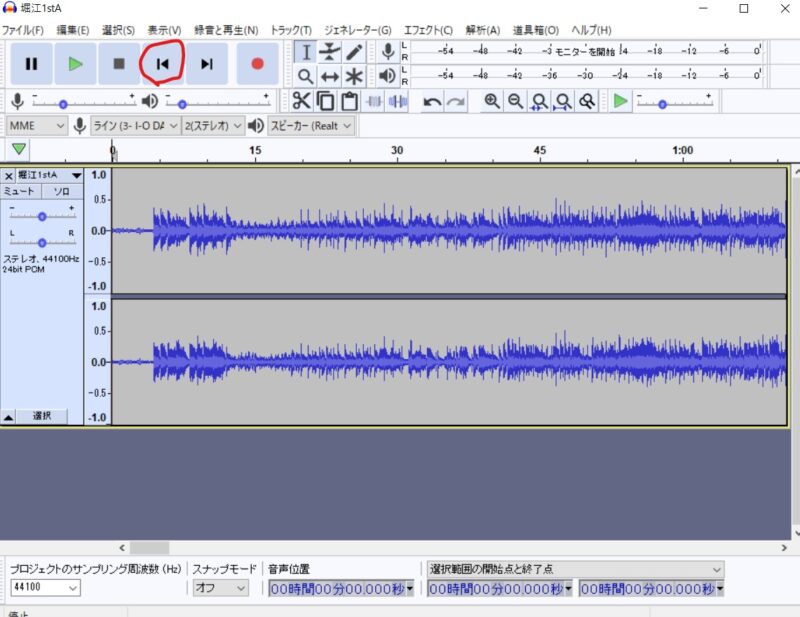
Audacityの使い方 レコード編集 曲の分割 不要部分の削除 分かりやすく解説します まちろブログ


